
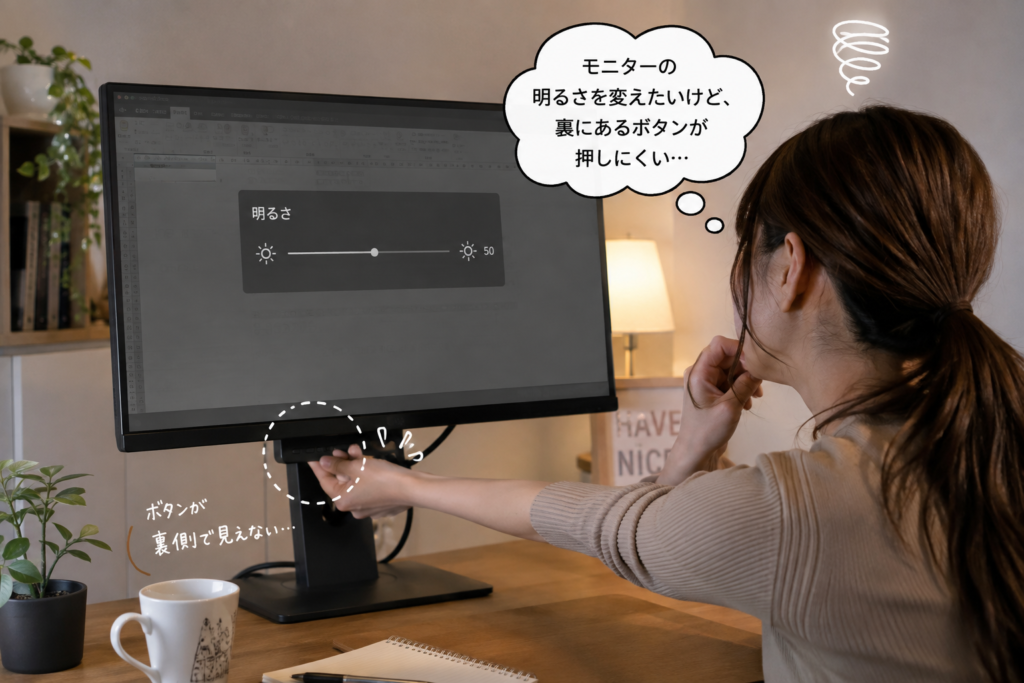
「モニターの明るさを変えたいけど、裏にあるボタンが押しにくい…」
「仕事用PCとゲーミングPCの入力切替が面倒くさい!」と思うことはありませんか?
そんなデスク周りの小さなストレス、「DDC/CI」という機能を使えば一瞬で解決できるかもしれません。
- ゲーマーや在宅ワーカーのQoL(生活の質)を爆上がりさせる神機能「DDC/CI」とは何か
- 「DDC/CI」のメリットや具体的な使い方について分かりやすく解説します
※液晶ディスプレイのモデルによっては、DDC/CIの項目が存在しない、または仕様が異なる場合があります。
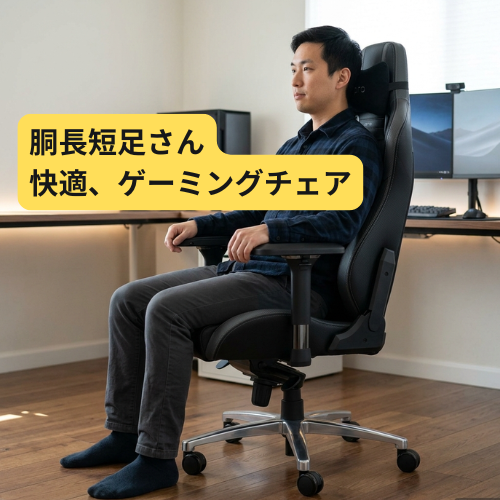
ゲーマーや在宅ワーカーのQoL(生活の質)を爆上がりさせる神機能チェアの記事も合わせてご覧ください。

DDC/CIとは?モニターの面倒なボタン操作をなくす通信規格
DDC/CI(Display Data Channel Command Interface)とは、PC上からソフトウェアを使ってモニターの設定を直接コントロールできる機能のことです。
通常、モニターの明るさ、コントラスト、音量、入力切替(HDMIやDisplayPortの切り替え)を行うには、モニター本体のフチや裏側にある物理ボタンをポチポチと手探りで押す必要がありますよね。

このポチポチボタンを押す作業が見えにくいし、ボタンが少ないのでなんなボタンなのか分からなくて困りますね。
DDC/CI対応のモニターとソフトウェアを組み合わせれば、これらの設定をマウス操作やキーボードのショートカットだけで完結させることができるのです。
まずは、お使いのモニターがDDC/CIプロトコルに対応かを確認してください。
DDC/CIをゲーミング・デスク環境に導入する3つのメリット
DDC/CIを活用すると、毎日のPC作業やゲーム環境がどのように快適になるのでしょうか?
1. モニター裏まで手を伸ばす必要がなくなり、良い姿勢をキープできる
モニターの物理ボタンを操作するために、せっかくゲーミングチェアやオフィスチェアで作った「正しい姿勢」を崩して、前かがみになったり腕を無理に伸ばしたりしていませんか?
DDC/CIを使えば手元の操作だけで完結するため、背もたれにゆったりと寄りかかった快適な姿勢のまま、お好みの画面設定に変更できます。
2. デュアルモニターの明るさや音量を一括管理
マルチモニター環境を構築している場合、一つずつモニターのボタンを押して明るさを揃えるのは至難の業です。
ソフトウェアを使えば、2枚・3枚あるモニターの輝度をひとつのスライダーで同時に調整可能。昼夜の光の変化に合わせて、サクッと目に優しい明るさへ変更できます。
3. ゲームと仕事の「入力切替」もPC上から一瞬で
1つのモニターに「仕事用のノートPC」と「プライベートのゲーミングPC(またはPS5等のゲーム機)」を繋いでいる方にとって、入力端子の切り替えは毎日の作業です。
DDC/CIに対応したツール(ControlMyMonitorなど)を使えば、ショートカットキー一発で入力を切り替えることができ、作業のスイッチングが驚くほどスムーズになります。
※液晶ディスプレイのモデルによっては、DDC/CIの項目が存在しない、または仕様が異なる場合があります。

DDC/CIの使い方:どうやって設定するの?
DDC/CIを使い始めるための設定は非常に簡単です。以下の2ステップで完了します。
STEP1:モニター側でDDC/CIを「オン」にする
まずは一度だけ、モニター本体の設定ボタンを押して(OSDメニュー)を開きます。
詳細設定やシステム設定の項目の中に「DDC/CI」という項目があるので、これを「オン(有効)」にしてください。(※最近のモニターは初期状態でオンになっていることも多いです)
STEP2:専用のフリーソフトを導入する
PC側からモニターを制御するためのソフトウェアをインストールします。代表的なおすすめソフトは以下の通りです。
- Twinkle Tray (Windows向け): タスクバーから直感的に明るさを調整できる、最も人気で使いやすいフリーソフトです。
- ControlMyMonitor: 明るさだけでなく、コントラストや入力切替なども詳細に設定したい上級者向けのソフトです。
また、DellやEIZO、BenQなど、モニターメーカーが独自に純正の制御ソフト(Dell Display Managerなど)を無料配布している場合は、動作が安定しているそちらを使うのが一番確実です。
Macで外部モニターやディスプレイの明るさをメニューバーから手軽に調整したい場合
類似の Mac向けアプリである Lunar や Monitorian(旧namedome)、あるいはMac App Storeの「Brightness Slider」などを代わりに使用してください。
DDC/CIが使えない・反応しない時のチェックポイント

「設定をしたのに明るさが調整できない!」という場合は、以下の原因が考えられます。
- 変換アダプタやKVMスイッチを挟んでいる:
PCとモニターの間に、安いUSBハブやHDMI切替器などを挟んでいると、DDC/CIの通信信号が遮断されてしまうことがあります。まずはPCとモニターをケーブルで「直結」して動作するか確認しましょう。 - ケーブルの品質:
規格外の古いケーブルを使用していると通信できない場合があります。付属の純正ケーブルを使用してみてください。
DDC/CIでデスク周りのQoLを最高にしよう:まとめ

今回は、モニターのボタン操作を不要にする「DDC/CI」について解説しました。
- PC上からマウス・キーボードでモニター設定が可能
- 入力切替や明るさ調整が劇的にラクになる
- 姿勢を崩さず操作できるため、ゲーミングチェアの恩恵をフルに受けられる
一度慣れてしまうと「物理ボタンの操作にはもう戻れない!」と感じるほど便利です。お手持ちのモニターがDDC/CIに対応しているかメニューを確認し、ぜひ「快適なデスク環境」を手に入れてください!
コメント